






نحوه ارتقای RAM و هارد دیسک لپتاپ برای افزایش سرعت سیستم
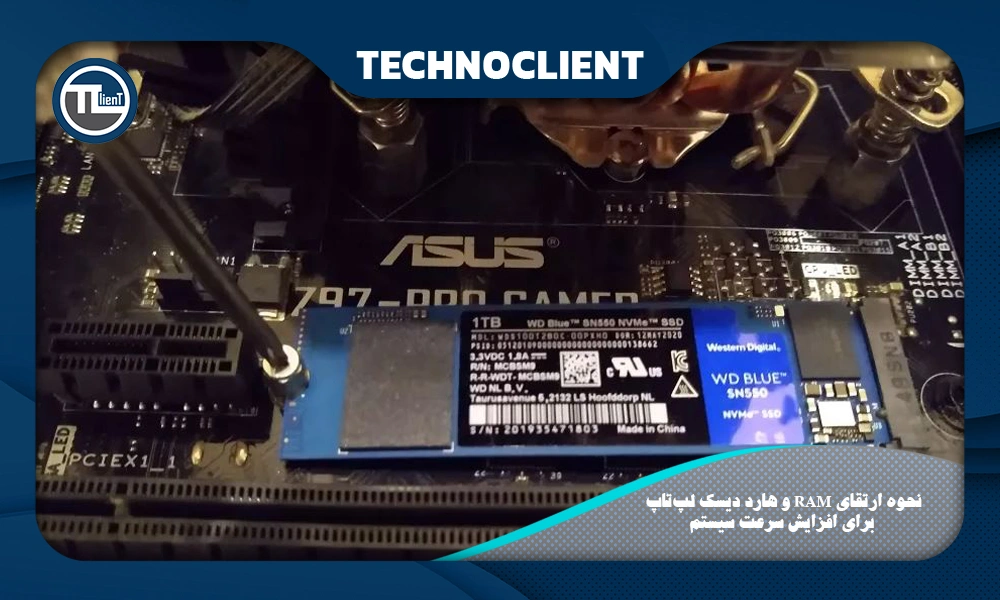
نحوه ارتقای RAM و هارد دیسک لپتاپ برای افزایش سرعت سیستم یکی از سادهترین و مؤثرترین روشها برای بهبود عملکرد سیستم است. در واقع، اولین گام برای افزایش سرعت لپتاپ یا سیستم ارتقای رم و هارد دیسک است. به عنوان مثال، سیستم من یک سیستم قدیمی است که همیشه من را به خاطر دیر لود شدن و کندی سیستم اذیت میکند! من قصد داشتم که لپتاپ جدیدی خریداری کنم اما قیمت خرید یک لپتاپ خیلی برا بنده زیاد بود. تا اینکه، به پیشنهاد دوستم، رم و هارد دیسک لپتاپ را ارتقا دادم، و حالا از سرعت سیستمم لذت میبرم. حال، اگر شما هم میخواهید جون تازهای به سیستمهای خود بدهید و با هزینهای کمتر، کارایی و عملکرد سیستم را ارتقا دهید تا پایان مقاله همراه ما باشید.
بیشتر بخوانید: افزایش طول عمر باتری لپتاپ
افزایش رم کامپیوتر چه تاثیری دارد؟
ارتقای رم چه تاثیری بر روی عملکرد لپتاپ شما دارد؟ همانطور که میدانید، با ارتقا و افزایش رم لپتاپ، شما میتوانید عملکرد سیستم خود را افزایش دهید. رم نقش اصلی در اجرای برنامهها دارد. افزایش رم سیستم، باعث میشود که بتوانید چندین برنامه را به صورت همزمان باز کنید و از کندی و هنگ کردن لپتاپ جلوگیری میکند. همچنین، استفاده از نرمافزارهای سنگین و بازیهای گرافیکی را برای شما راحت میکند. در ادامه، به صورت مفصل برایتان توضیح میدهیم.
افزایش عملکرد سیستم
همانطور که پیشتر اشاره کردیم، ارتقای رم باعث بهبود عملکرد سیستم میشود. اگر سیستم شما کند است و یا هنگ میکند به دلیل کم بودن حافظه رم شما است. و با ارتقای رم میتوانید سرعت بیشتری را تجربه کنید. افزایش رم، علاوه بر بهبود کارایی و عملکرد لپتاپ، بسیار کم هزینه است و شما میتوانید تنها با خرید یک رم به سرعت و کارایی مدنظر خود برسید.
اجرای برنامههای سنگین
اجرای برنامههای سنگین مثل نرمافزارهای گرافیکی، ویرایش ویدئو، طراحی سهبعدی یا بازیهای کامپیوتری به قطعات سختافزاری قوی نیاز دارد. این برنامهها معمولاً به حجم بالایی از حافظه رم (RAM)، CPU و کارت گرافیک نیاز دارد. اگر سیستم شما رم کافی نداشته باشد، اجرای همزمان این برنامهها با کندی، تأخیر یا حتی کرش مواجه میشود.
از سوی دیگر، پردازنده و کارت گرافیک نیز باید توانایی پردازش دادههای پیچیده را داشته باشند. ارتقای سختافزار، بهویژه رم و کارت گرافیک، نقش مهمی در بهبود عملکرد سیستم برای اجرای برنامههای سنگین دارد. همچنین، استفاده از حافظه SSD به جای هارد دیسک میتواند سرعت بارگذاری فایلها را افزایش دهد و تجربه کاربری روانتری را ارائه دهد. برای عملکرد بهتر، همواره نیازهای نرمافزارها را با سختافزار سیستم خود تطبیق دهید.
کاهش زمان لود شدن
کاهش زمان لود شدن سیستم و برنامهها یکی از عوامل کلیدی برای بهبود عملکرد هر سیستم است. این مسئله بهطور مستقیم به عملکرد سختافزار، بهویژه رم و حافظه ذخیرهسازی، مرتبط است. با ارتقای رم، سیستم میتواند دادههای بیشتری را بهطور موقت ذخیره کرده و سریعتر به آنها دسترسی پیدا کند. زمان لود کمتر به معنای کاهش تأخیر و افزایش بهرهوری است، بهویژه برای کاربرانی که با نرمافزارهای سنگین یا پروژههای بزرگ کار میکنند. ارتقای سختافزار راهکاری ساده و مؤثر برای دستیابی به این هدف است.
طریقه افزایش رم لپتاپ
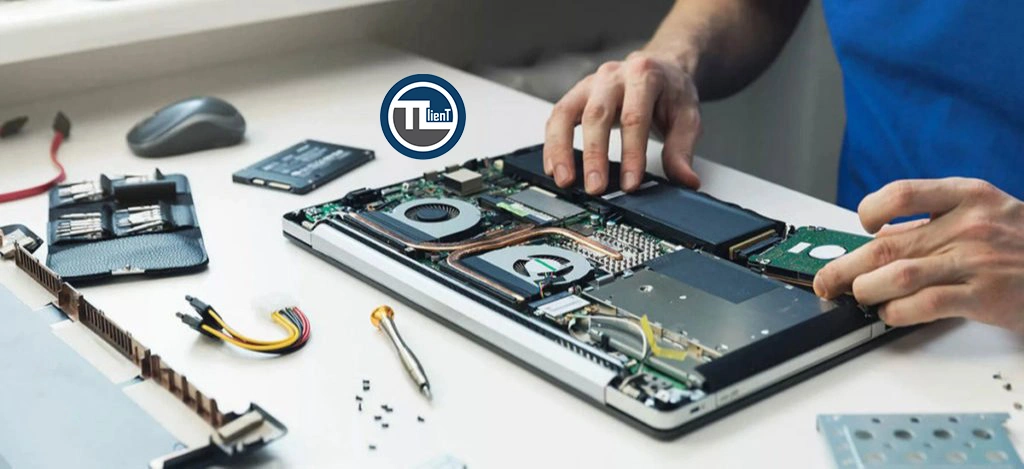
افزایش رم لپتاپ اولین قدم برای افزایش سرعت سیستم شماست. در این بخش، به طریقه نصب رم جدید میپردازیم. میزان رم مورد نیاز، بستگی به کاربری و نیاز شما دارد معمولا رم 8 گیگابایت مناسب برای افرادی است که کارهای سبک و استفاده روزمره و همچنین کارهای اداری مناسب است. اما اگر قصد اجرای برنامههای سنگین مانند طراحی گرافیکی و بازیهای کامپیوتری را دارید رم 16 گیگابایت بهتر است.
مراحل ارتقای رم لپتاپ
در زیر به مراحل ارتقای رم به ترتیب اشاره میکنیم:
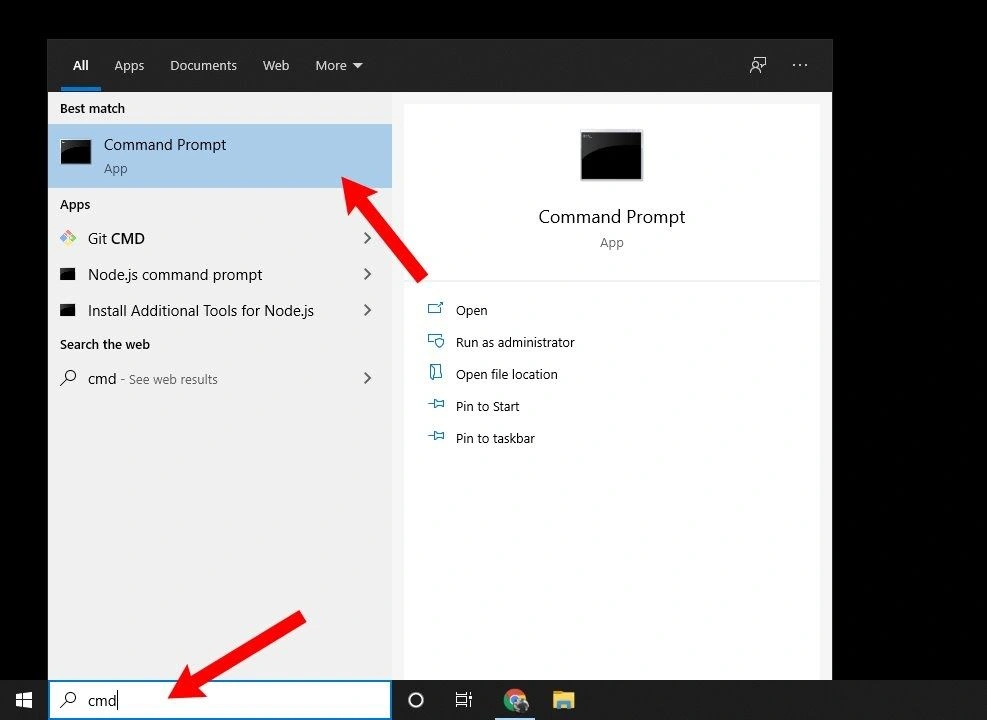
مرحله اول بررسی مشخصات سیستم: مدل لپتاپ و حداکثر رم قابل پشتیبانی سیستم خود را پیدا کنید، برای اینکار میتوانید اطلاعات را از سایتهای مختلفی بردارید. همچنین، میتوانید از منوی Start، گزینه Command را باز کنید و در پایین Cmd را تایپ کنید. سپس، فرمان Wmic memphysical get maxcapacity را اجرا کنید. در نتجیه، یک عددی به شما خواهد داد. به عنوان مثال، سیستم من عدد 33554432 را نشان داد. شما باید این عدد را دو بار در 1024 تقسیم کنید و نهایت میزان رم قابل پشتیبانی دستگاه شما را نشان خواهد داد.
دوم: کیت یا ماژول رم با ظرفیت و فرکانس مناسب خریداری کنید.
مرحله سوم: لپتاپ خود را خاموش کنید و اگر باتری قابل جداسازی است، آن را جدا کنید.
مرحله چهار: پنل پشتی را باز کنید. پیچها را با دقت باز کنید و از ابزار پلاستیکی برای جداسازی قاب استفاده کنید تا آسیبی به بدنه وارد نشود.
مرحله پنج: گیرههای کنار رم قبلی را به آرامی فشار دهید تا ماژول رم آزاد شود، سپس ماژول جدید را با زاویه 30 درجه جایگزین کرده و در جای خود قرار دهید تا ثابت شود.
مرحله شش: پنل پشتی لپتاپ را ببندید و تمای قطعات را سر جای خود قرار دهید، سپس لپتاپ را روشن کنید. در نهایت، برای مطمئن شدن از شناسایی رم، در ویندوز به بخش Task Manager > Performance یا در مک به About This Mac > Memory بروید.
ارتقای هارد دیسک لپتاپ
افزایش و ارتفای هارد دیسک لپتاپ یکی از بهترین روشها برای بهبود و سرعت عملکرد سیستم است. حال، شما میتوانید با جایگزین کردن یک هارد اکسترنال بعلاوه هارد موجود در دستگاه، باعث ارتقای سختافزاری سیستم خود شوید. اما این فرایند برای شما بسیار هزینهبر است. جایگزین کردن هارد دیسک HDD به حافظه SSD همان سرعت و عملکرد را به شما خواهد داد. در ادامه، مراحل انجام ارتقا و جایگزین کردن هارد دیسک به حافظه SSD را توضیح خواهم داد.
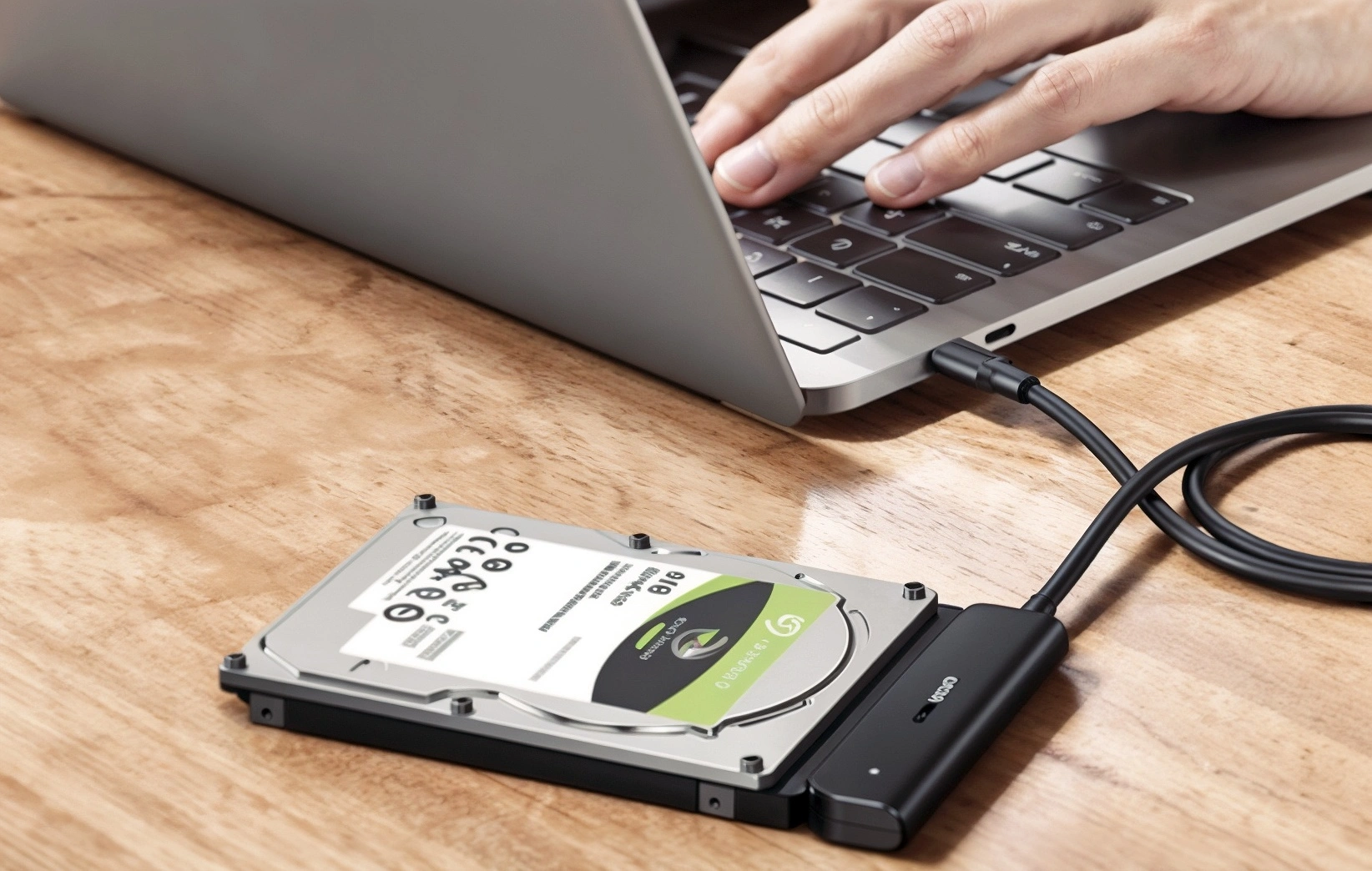
مرحله اول: اولین گام متصل کردن حافظه SSD به لپتاپ است. برای متصل کردن حافظه نیاز به قاب هارد دارید که برای هاردهای اکسترنال طراحی شده است. حافظه SSD را درون این قاب قرار داده و سپس به پورت USB سیستم متصل کنید.
مرحله دوم: سپس، در این مرحله برای انتقال اطلااعات موجود در سیستم و ویندوز به حافظه نیاز است که از برنامههایی استفاده کنید. معمولا از نرمافزار Partition Wizard استفاده میشود بعد از نصب برنامه میتوانید اطلاعات را از سیستم به حافظه منتقل کنید.
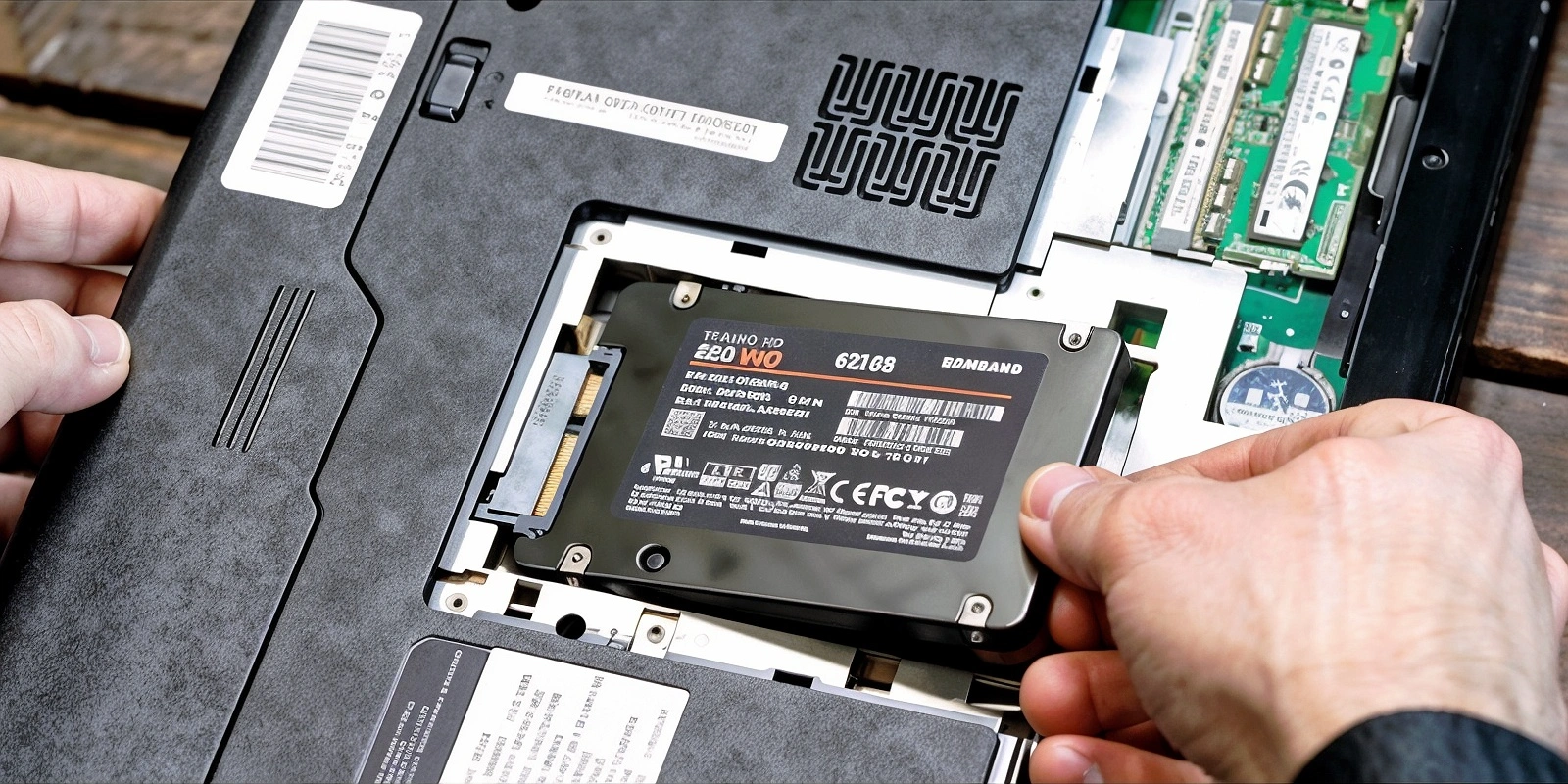
مرحله سوم: بعد ازنصب نرمافزار، نیاز است که حافظه SSD را جایگزین کنید. برای اینکار حافظه را از باکس هارد بیرون آورید سپس، لپتاپ را خاموش کرده و پنل پشتی لپتاپ را باز کنید و اگر باتری قابلیت جداسازی دارد آن را جدا کنید. بعد از این بخش، بخش هارد را خواهید دید که چند تا پیج دارد با استفاده از پیچ گوشی آن ها را باز کرده و هارد اکسترنال را خارج کرده و حافظه SSD را در آن قرار داده و نصب کنید. در نهایت، لپتاپ را ریستارت کرده و تست کنید که ارتقای هارد دیسک چه تاثیری بر روی عملکرد سیستم دارد.
استفاده از هارد دیسک به عنوان رم مجازی Virtual Memory
یکی از روشهای موجود برای افزایش رم است. رم مجازی (Virtual Memory) یک تکنیک است که به سیستم عامل اجازه میدهد تا از بخشی از فضای هارد دیسک به عنوان حافظه موقت (رم) استفاده کند. این کار زمانی مفید است که مقدار رم فیزیکی سیستم کافی نباشد و برنامهها به فضای بیشتری برای اجرا نیاز داشته باشند. در این شیوه، سیستم عامل بخشی از هارد دیسک را به عنوان یک فایل صفحه بندی (Paging File) اختصاص میدهد. زمانی که رم فیزیکی پر میشود، دادههایی که کمتر مورد استفاده قرار میگیرند به این فایل منتقل میشوند تا فضای خالی برای دادههای جدید ایجاد شود. زمانی که برنامهها به دادههای منتقل شده نیاز داشته باشند، این دادهها دوباره از فایل صفحه بندی به رم منتقل میشوند.
نحوه تنظیم رم مجازی در ویندوز
- بر روی “This PC” کلیک راست کرده و Properties را انتخاب کنید.
- در پنجره System Properties، به تب Advanced بروید.
- سپس گزینه Performance، روی Settings کلیک کنید.
- Performance Options، به تب Advanced بروید.
- به قسمت Virtual memory بروید، روی Change کلیک کنید.
- گزینه Automatically manage paging file size for all drives را غیرفعال کنید.
- درایوی را که میخواهید رم مجازی را برای آن تنظیم کنید، انتخاب کنید.
- گزینه Custom size را انتخاب کنید و مقدار اولیه (Initial size) و حداکثر اندازه (Maximum size) رم مجازی را وارد کنید.
- روی Set کلیک کنید و سپس OK را بزنید.
سخن پایانی
ارتقای لپتاپ از طریق افزایش رم یا جایگزینی هارد دیسک با SSD یکی از موثرترین روشها برای بهبود سرعت و عملکرد سیستم است. این تغییرات نه تنها تجربه کاربری روانتری فراهم میکنند، بلکه باعث افزایش طول عمر دستگاه و صرفهجویی در هزینهها نیز میشوند.
افزایش رم به لپتاپ شما امکان میدهد برنامههای سنگین را بهتر اجرا کرده و چندوظیفهای را با کارایی بیشتری مدیریت کند. از سوی دیگر، جایگزینی هارد دیسک با SSD زمان بوت و لود برنامهها را بهطور چشمگیری کاهش میدهد.
برای کاربرانی که نمیتوانند هزینههای بالای خرید یک لپتاپ جدید را بپردازند، این ارتقاها گزینهای هوشمندانه و مقرونبهصرفه محسوب میشوند. با رعایت مراحل گفتهشده و دقت در انتخاب قطعات سازگار، میتوانید بدون نیاز به تخصص فنی بالا، دستگاه خود را بهینه کرده و از سرعت و عملکرد بهتری بهرهمند شوید.
با این تغییرات، لپتاپ شما مانند یک سیستم جدید عمل خواهد کرد و نیازهای روزمره یا حرفهای شما را به بهترین شکل برآورده میکند.
منبع: https://www.quora.com
سوالات متداول
تفاوت بین رم DDR3 و DDR4 چیست؟ DDR4 نسل جدیدتر است و سرعت و ظ
رفیت بالاتری دارد.
آیا میتوان از رم دسکتاپ در لپتاپ استفاده کرد؟ خیر، رم لپتاپ (SODIMM) با رم دسکتاپ (DIMM) متفاوت است.